
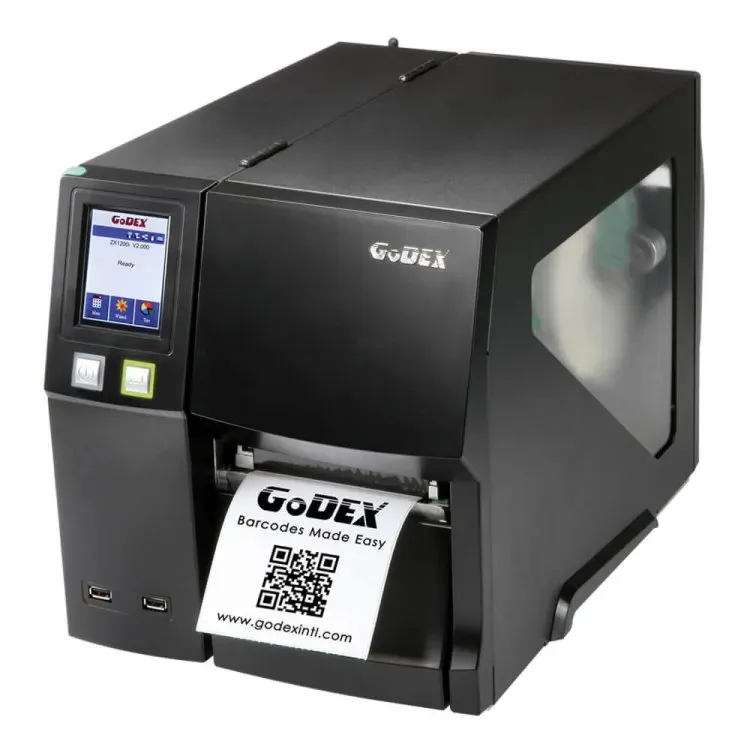
Godex yazıcı kurulumu, barkod yazdırma süreçlerinde hız, güven ve verimlilik sağlayan temel bir adımdır. Bu rehber, Godex barkod yazıcı kurulumu sürecini adım adım ele alarak ağ üzerinden paylaşım konularını kapsar. Doğru medya seçimi, güç kaynağı ve sensör kalibrasyonu gibi parametreler baskı kalitesini doğrudan etkiler; ayrıca malzeme uyumu, sıcaklık ve nem gibi dış etkenler de çıktı kalitesini belirler. Sürücü kurulumu ve doğru konfigürasyonlar, cihazın güvenilir tanınmasını ve uzun ömürlü performansı destekler; kullanıcı dostu arayüzler ve yazılım güncellemeleriyle süreçler daha da sorunsuz hale gelir. Ayrıca bu başlangıç, temel adımların uygulanmasıyla sonraki aşamalarda karşılaşılabilecek sorunları hızlıca yakalamanıza yardımcı olur ve süreçleri ölçeklendirme için temel bir zemin sağlar.
İkinci bölümde, bu konuyu farklı terimlerle ele alıyor ve ilişkilendirilmiş kavramlar aracılığıyla bağlamı zenginleştiriyoruz. Etiket basım cihazı kurulumunun temel parçaları olan sürücü entegrasyonu, yazıcı konfigürasyonu ve ağ paylaşımı, güvenilir çıktılar için birbirleriyle karşılıklı çalışır. LSI yaklaşımıyla, baskı kalitesi, medya uyumu ve sensör kalibrasyonu gibi ilgili konular arasındaki bağlantılar vurgulanır. Bu çerçeve, okuyucuların farklı terminolojideki benzer süreçleri anlamasını kolaylaştırır ve sorunlara çok yönlü çözümler sunar.
Godex yazıcı kurulumu adımları: Hazırlık, kurulum ve test
Baskı dünyasında barkodlar, envanter yönetimi ve lojistik süreçlerinin bel kemiğidir. Doğru bir Godex yazıcı kurulumu, hızlı ve güvenilir barkod yazdırma sonuçları elde etmek için kritiktir. Bu bölümde, Godex yazıcı kurulumu adımları üzerinde durarak, hazırlık aşamasından test baskısına kadar olan süreci net bir dille ele alıyoruz. Özellikle sürücü kurulumu ve ağ üzerinden kurulum gibi konulara odaklanıyoruz ve bu süreçte kullanılan temel terimleri anlamanıza yardımcı oluyoruz. Godex yazıcı kurulumu adımları, cihazla uyumlu etiketi, sensörleri ve doğru konfigürasyonu içeren bütün adımları kapsar.
Hazırlık aşaması, kurulumun başarıyla ilerlemesinin temel taşıdır. Doğru modelin seçildiğinden emin olun, etiket boyutu ve çözünürlük gereksinimlerini not alın. Kablo ve güç kaynaklarının kesintisiz olduğundan emin olmak, kurulumun sonraki aşamalarında karşılaşılabilecek hataları azaltır. Ayrıca işletim sistemiyle uyumlu sürücü ve yazılım sürümlerini kontrol etmek, Godex barkod yazıcı kurulumu sürecinin sorunsuz işlemesini sağlar. Bu hazırlıklar, yazıcıyı hemen çalıştırmaya geçmeden önce kurulumun sağlam temellerini oluşturur.
Godex barkod yazıcı kurulumu ve etiket tasarımı
Godex barkod yazıcı kurulumu sırasında etiket malzemesi, yapışkanlık ve boyut gibi faktörler büyük rol oynar. Doğru malzeme seçimi, baskı kalitesini doğrudan etkiler ve uzun ömürlü etiketler için kritiktir. Etiket tasarımında ise kenar boşlukları, kesim bölgeleri ve kontrast gibi unsurları gözetmek gerekir. Bu nedenle kurulum öncesinde hangi destekleyici etiket türünü kullanacağınızı belirlemek, hem baskı kalitesini hem de tarama güvenliğini artırır. Godex barkod yazıcı kurulumu sürecinde malzeme uyumu ve uygun sensör konumlandırması başlıca inceleme noktalarıdır.
Etiket boyutu ve konumlandırma, sürücü ayarlarıyla uyumlu olduğunda hatasız baskı sağlar. Özellikle Code 128 veya QR gibi sık kullanılan barkod tiplerinde okunabilirlik için uygun boyutları ve kontrastı belirlemek gerekir. Ayrıca baskı kuyruğu yönetimini düşünerek aynı anda yazdırılacak çok sayıda etiket için sıralama ve yönlendirme stratejileri geliştirilmelidir. Godex yazıcı kurulumu adımları arasındaki bu tasarım ve tasarım uyum adımları, baskı akışının verimliliğini doğrudan artırır.
Godex yazıcı sürücü kurulumu rehberi: işletim sistemine uygun kurulum ipuçları
Godex yazıcı sürücü kurulumu, yazıcının bilgisayarla düzgün iletişim kurmasını sağlayan kritik bir adımdır. Windows, macOS ve Linux için sürücü kaynaklarından işletim sisteminize uygun sürücüyü indirmek ve kurmak gerekir. Windows kullanıcıları için genelde yükleyiciyi çalıştırıp ekrana gelen talimatları takip etmek yeterlidir; macOS veya Linux kullanıcıları ise açık blog ve resmi belgelerden ek adımları takip edebilir. Sürücü kurulduğunda yazıcının doğru tanındığını doğrulamak, ilk baskı öncesi önemli bir kontrol adımıdır.
Sürücü kurulumunun ardından ağ üzerinden kurulum yapılacaksa, yazıcıyı ağda tanımlamak ve paylaşımları doğru yapılandırmak gerekir. Ayrıca sürücü güncellemelerini takip etmek, performans iyileştirmeleri ve hata düzeltmeleri için önemlidir. Godex yazıcı sürücü kurulumu sırasında işletim sistemine özel gereksinimleri göz ardı etmeden adımları dikkatlice izlemek, uzun vadeli istikrar sağlar. Bu süreçte bir test baskısı ile bağlantı ve konfigürasyonun çalıştığını doğrulamak, potansiyel sorunları erkenden tespit etmeyi kolaylaştırır.
Barkod etiket yazdırma hızlı ve güvenilir: baskı kalitesi için kalibrasyon ve malzeme seçimi
Baskı kalitesi, barkodun taranabilirliği için kritik bir metriktir. Hız ile kalite arasında doğru dengeyi bulmak, iş akışınızın verimliliğini doğrudan etkiler. Bu dengeyi sağlamak için baskı yoğunluğu (density) ve baskı hızı gibi parametreleri uygun bir seviyede tutmak gerekir. Ayrıca etiket malzemesi ve yapışkanlık gibi dış etkenler baskı sonucunu değiştirebilir; nemli veya yağlı ortamlarda dayanıklı etiketler seçmek, performansı artırır. Barkod yazdırma süreçlerinde hızlı ve güvenilir sonuçlar elde etmek için bu kalibrasyon adımlarını düzenli olarak tekrarlamak önerilir.
Etiket boyutu, kenar boşlukları ve sensör ayarları da baskı kalitesini belirleyen önemli etmenlerdendir. Doğru etiket boyutu ve medya tipi ile sürücüdeki ayarların eşleşmesi, kesim hatalarını ve hatalı tarama risklerini azaltır. Ayrıca kontrastın yüksek olduğundan emin olmak için yazdırma sonrası kalibrasyonlarda gerekli ayarları yapmak gerekir. Bu bağlamda Godex yazıcı kurulumu sürecinde kalibrasyonların düzenli yapılması, uzun ömürlü ve güvenilir baskılar için temel bir uygulamadır.
Godex yazıcıyla etiket yazdırma nasıl yapılır: adımlar ve ipuçları
Godex yazıcıyla etiket yazdırma nasıl yapılır sorusu, çoğu kullanıcı için temel bir endişedir. İlk adım olarak etiket tasarımını tamamladıktan sonra baskı sürücüsü üzerinden gerekli parametreleri ayarlayın ve yazdırma kuyruğunu yönetin. Tasarım programından çıktı alırken doğru ölçeklendirme, kenar boşlukları ve hizalamanın kontrollü olduğundan emin olun. Ardından yazıcıyı ağa bağlıyse paylaşıma açarak veya USB ile doğrudan bağlayarak yazdırmayı deneyin. Bu süreç, baskı hatalarına karşı hızlı geri bildirim ve düzeltme imkanı sağlar.
Ağ üzerinden paylaşım konusunda güvenlik ve erişim kontrollerini de düşünmek gerekir. DHCP ile IP ataması veya sabit bir IP kullanımı, sürücü konfigürasyonlarının kolaylaştırır ve yazdırma kuyruğunun istikrarlı çalışmasını sağlar. Ayrıca yazdırma güvenliği için kullanıcı izinlerini düzenlemek ve gerektiğinde baskı kuyruğunu izlemek, operasyonel güvenliği artırır. Bu gereçler, Barkod etiket yazdırma süreçlerini hızlı ve güvenilir kılarak üretim hattının kesintisiz çalışmasına katkıda bulunur.
Sık karşılaşılan sorunlar ve çözümleriyle güvenilir Godex kurulumu
Barkod okunmuyor ya da bozuluyor gibi sorunlar, sensör ayarlarına ve kalibrasyona odaklanmayı gerektirir. Sensör konumlarını kontrol etmek, gerektiğinde kalibrasyon yapmak ve barkod boyutunu ile kontrastı artırmak bu tür sorunları hafifletebilir. Ayrıca sürücü ve yazıcı ayarlarının uyumlu olduğundan emin olmak da önemlidir. Bu adımlar, Godex kurulumunun sorunsuz ilerlemesini sağlar ve hatalı baskı riskini azaltır.
Çizgi veya lekeli baskılar genelde medya türünün yanlış seçilmesinden, yazdırma yoğunluğunun çok yüksek olmasından veya kafanın temizlenmemesinden kaynaklanır. Medya türünü doğru belirlemek ve temizliği düzenli olarak yapmak, bu sorunları azaltır. Ayrıca ağ kurulumundaki hatalı yapılandırmalar yazdırma kuyruğunda hatalar creation edebilir; bu nedenle yazıcıyı yeniden başlatmak, sürücü ayarlarını gözden geçirmek ve gerekirse ağ paylaşımını yeniden yapılandırmak faydalı olur. Son olarak, etiket kayması gibi fiziksel sorunlar için sensör konumunu ve etiketi doğru şekilde yerleştirme adımlarını tekrarlayın.
Sıkça Sorulan Sorular
Godex yazıcı kurulumu adımları nelerdir?
Godex yazıcı kurulumu adımları genelde şu şekilde işler: doğru model ve etiket gereksinimlerini belirleyin, güç ve bağlantıyı hazırlayın, Godex yazıcı sürücü kurulumu yapın, yazıcıyı medya tipine göre yapılandırın, bir test baskısı ile doğrulayın. Dosya sürücü ve yazıcı ayarlarının uyumlu olduğundan emin olun. Bu adımlar, hızlı ve güvenilir barkod yazdırma için temel bir rehber sunar.
Godex yazıcı sürücü kurulumu nasıl yapılır?
Godex yazıcı sürücü kurulumu için resmi Godex sitesinden cihazınıza uygun sürücüyü indirin ve kurun. Windows’ta kurulum sihirbazını takip edin; MacOS veya Linux’ta ek adımlar veya açık kaynak sürücü desteği gerekebilir. Sürücü kurulduktan sonra yazıcının bağlı olduğunu ve tanındığını doğrulayın, ardından yazdırma ayarlarını yapılandırın.
Barkod etiket yazdırma hızlı ve güvenilir nasıl sağlanır Godex yazıcı kurulumu ile?
Etiket yazdırma sürecinin hızlı ve güvenilir olması için Godex yazıcı kurulumu sırasında doğru etiket boyutu ve medya türünü seçin, baskı yoğunluğu ve hızı ayarlayın, sensör kalibrasyonunu yapın ve düzenli olarak test baskıları alın. Ayrıca sürücüde ve yazıcıda etiket konumunu eşleştiğinden emin olun. Bu adımlar barkod okuma güvenliğini ve baskı kalitesini artırır.
Godex yazıcıyla etiket yazdırma nasıl yapılır?
Godex yazıcıyla etiket yazdırmaya başlamak için önce etiket tasarımını uygun yazılımda oluşturun, ardından yazdırma ayarlarında medya boyutunu doğrulayın ve yazıcıyı seçin. Tasarımı yazdırmadan önce sürücüden çıktı boyutu, yön ve baskı yoğunluğu gibi parametreleri ayarlayın, sonra test baskısı ile kontrol edin.
Ağ üzerinden Godex barkod yazıcı kurulumu nasıl paylaşılır?
Ağ üzerinden kurulum için yazıcıya sabit IP atayın veya DHCP ile edin, ağ paylaşımlarını kurun ve kullanıcı erişimini yönetin. Yazıcı sürücüsünü ağ üzerinden diğer bilgisayarlara kurarak ortak kuyruk kullanabilirsiniz; güvenlik ayarlarını ve baskı kuyruğu yönetimini yapılandırın.
Sık karşılaşılan sorunlar ve çözümleri ile Godex barkod yazıcı kurulumu sırasında hangi adımlar dikkat edilmeli?
Barkod okunmuyorsa sensörleri kalibrasyona alın ve etiket kontrastını kontrol edin; çizgi veya lekeli baskılar için medya tipini ve baskı yoğunluğunu gözden geçirin. Boş sayfa veya hatalı kuyruklar için ağ/ sürücü ayarlarını kontrol edin ve yazıcıyı yeniden başlatın. Bu adımlar, Godex barkod yazıcı kurulumu sırasında sık karşılaşılan sorunlara etkili çözümler sunar.
| Konu Başlığı | Ana Nokta Özeti |
|---|---|
| Odaklanmış anahtar kelime | Ana hedef: Godex yazıcı kurulumu. İçerik, kurulum adımları, sürücü, ağ kurulumu ve baskı kalitesi ayarlarını kapsar. |
| İlgili SEO anahtar kelimeleri | – Godex barkod yazıcı kurulumu – Godex yazıcı sürücü kurulumu – Godex yazıcı kurulumu adımları – Barkod etiket yazdırma hızlı ve güvenilir – Godex yazıcıyla etiket yazdırma nasıl yapılır |
| SEO dostu başlık | Godex yazıcı kurulumu: Hızlı ve güvenilir barkod yazdırma |
| SEO dostu meta açıklaması | Godex yazıcı kurulumu rehberiyle hızlı ve güvenilir barkod yazdırma için adım yönergeler, sürücü kurulumu ve ayarlarla etiketlerinizi baskıya hazır hale getirin. |
| Giriş | Baskı dünyasında barkodlar, envanter yönetimi ve lojistik süreçlerinin bel kemiğidir. Doğru bir Godex yazıcı kurulumu, hızlı ve güvenilir barkod yazdırma sonuçları elde etmek için kritiktir. Bu yazıda, Godex yazıcı kurulumu adımlarını ayrıntılı bir şekilde ele alarak hem yeni başlayanlar hem de tecrübeli kullanıcılar için net bir rehber sunuyorum. Özellikle Godex barkod yazıcı kurulumu sürecinde sürücü kurulumu, ağ üzerinden kurulum ve baskı kalitesini etkileyen ayarlarla ilgili bilgilere odaklanacağım. Ayrıca Godex yazıcıyla etiket yazdırma nasıl yapılır sorusuna yönelik pratik ipuçları paylaşacağım. |
| Ana Bölüm | 1) Hazırlık ve kontrol: Doğru model ve ihtiyaçlar, kablo/güç kaynağı, etiket stoğu ve işletim sistemi uyumluluğu kontrol edilir. 2) Adım adım Godex yazıcı kurulumu: Cihazı aç, sürücüyü kur, yazıcıyı yapılandır, test baskısı yap ve ağ paylaşımlarını ayarla. 3) Godex yazıcı kurulumu ve konfigürasyonu: Baskı yoğunluğu/hızı, media tipi ve sensör ayarları belirlenir. 4) Ağ üzerinden kurulum ve paylaşım: DHCP/IP ataması, paylaşım adları ve güvenlik ayarları yapılır. 5) Etiket tasarımı ve baskı kalitesi: Malzeme, boyut, kontrast ve kalibrasyon gibi ayrıntılar planlanır. 6) Sık karşılaşılan sorunlar ve çözümleri: Barkod okunmuyor, çizgi baskı, boş sayfa, etiket kayması gibi sorunlar için çözümler özetlenir. 7) En iyi uygulamalar ve pratik ipuçları: Kalibrasyon, uyumluluk ve güvenli baskı altyapısı gibi öneriler. |
| Etiket tasarımı ve baskı kalitesi | Etiket tasarımı ve baskı kalitesi, hızlı ve güvenilir barkod yazdırma hedefiyle yakından ilişkilidir. Etiket malzemesi, boyut ve kenar boşlukları, barkod boyutu/kontrastı, yazdırma kuyruğu yönetimi ve kalibrasyon/bakım bu süreçte kritik noktalardır. |
| Ağ üzerinden kurulum ve paylaşım | Ağ üzerinden kurulumda DHCP/manuel IP, yazıcı paylaşımları, güvenlik ve güncelleme yönetimi gibi konular iş akışını optimize eder. |
| Sık karşılaşılan sorunlar ve çözümleri | Barkod okunmuyor/bozuluyor, çizgi/lekeli baskılar, boş sayfa veya hatalı kuyruklar gibi sorunlar için sensör kalibrasyonu, medya uyumu ve sürücü/ayar uyumu önerileriyle çözümler sunulur. |
| En iyi uygulamalar ve pratik ipuçları | Düzenli kalibrasyon, uyumluluk kontrolü, yedek parçaların stokta bulundurulması, üretici kılavuzlarına uyum ve güvenli ağ baskı altyapısı kurulumu gibi öneriler. |
| Sonuç | Godex yazıcı kurulumu, doğru adımlar izlendiğinde hızlı ve güvenilir barkod yazdırmayı sağlar. Sürücü kurulumu, ağ paylaşımı ve baskı kalitesi ayarları üretim hattının verimliliğini doğrudan etkiler. |
Özet
Table summarizing the Turkish key points about Godex printer setup and related SEO content.